

Gestão de senhas
Autoatendimento > Gestão de senhas
As informações que serão apresentadas abaixo somente irão aparecer quando o paciente retirar a senha em Autoatendimento (Totem). Clique para saber mais.
Índice
Descrição
Passo a passo
Importante
Descrição
A tela de Gestão de Senhas permite que o profissional realize o controle das senhas, efetuando os atendimentos de forma organizada e conforme a ordem de chamada.
Passo a passo
Para realizar o atendimento de um paciente pela tela de Gestão de Senhas, é necessário que o paciente tenha previamente retirado uma senha no totem de autoatendimento. Após esse processo, a senha será exibida na tela para que o profissional possa dar andamento ao atendimento.
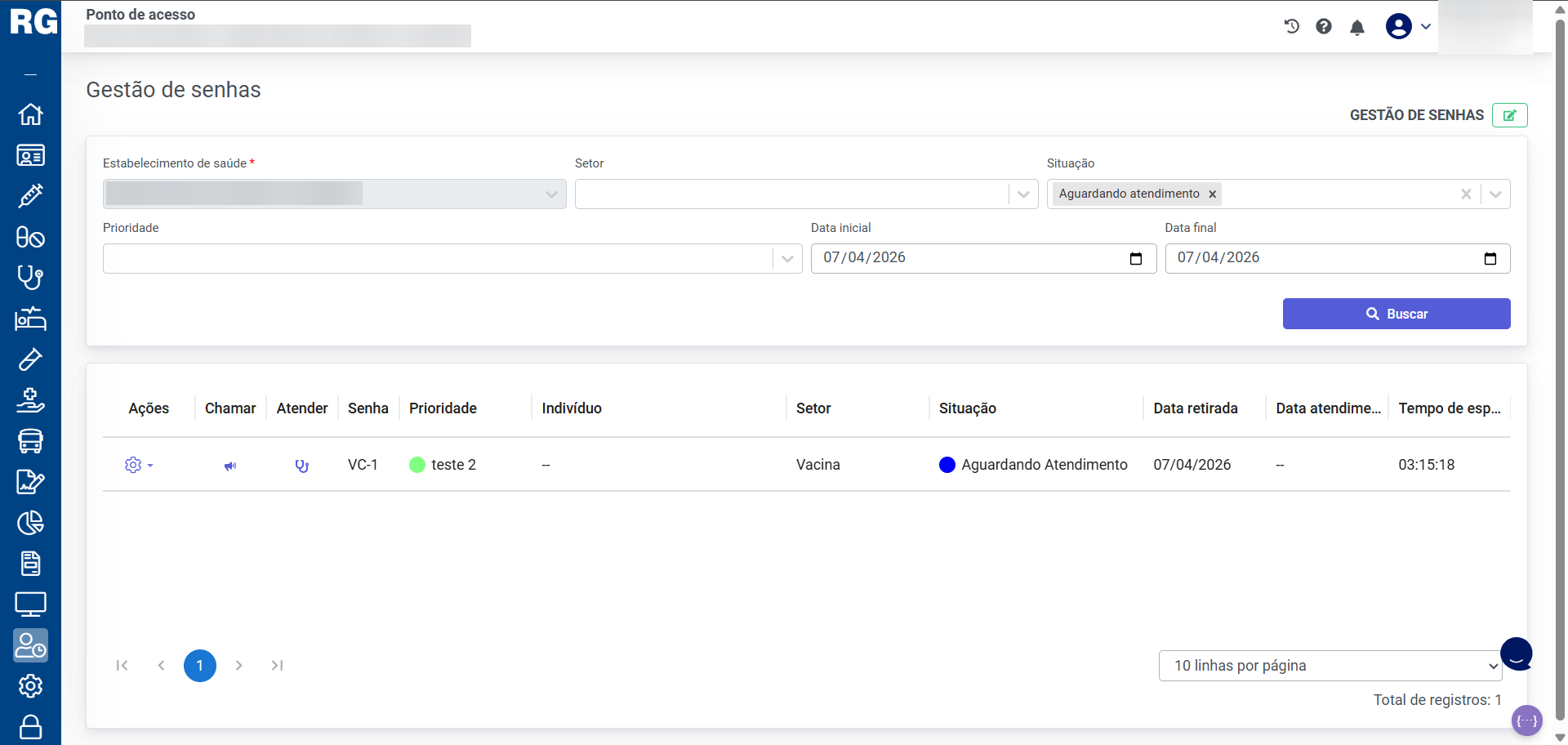
Na Gestão de senhas, estão disponíveis as seguintes opções:
Chamar – Realiza a chamada do paciente para atendimento.
Atender – Inicia o atendimento do paciente selecionado.
Cancelar – Cancela a senha do paciente.
Evadiu – Informa que o paciente não compareceu quando chamado.
Histórico – Exibe o histórico do paciente e as informações relacionadas à senha selecionada.
Alterar prioridade – Permite alterar a prioridade do paciente.
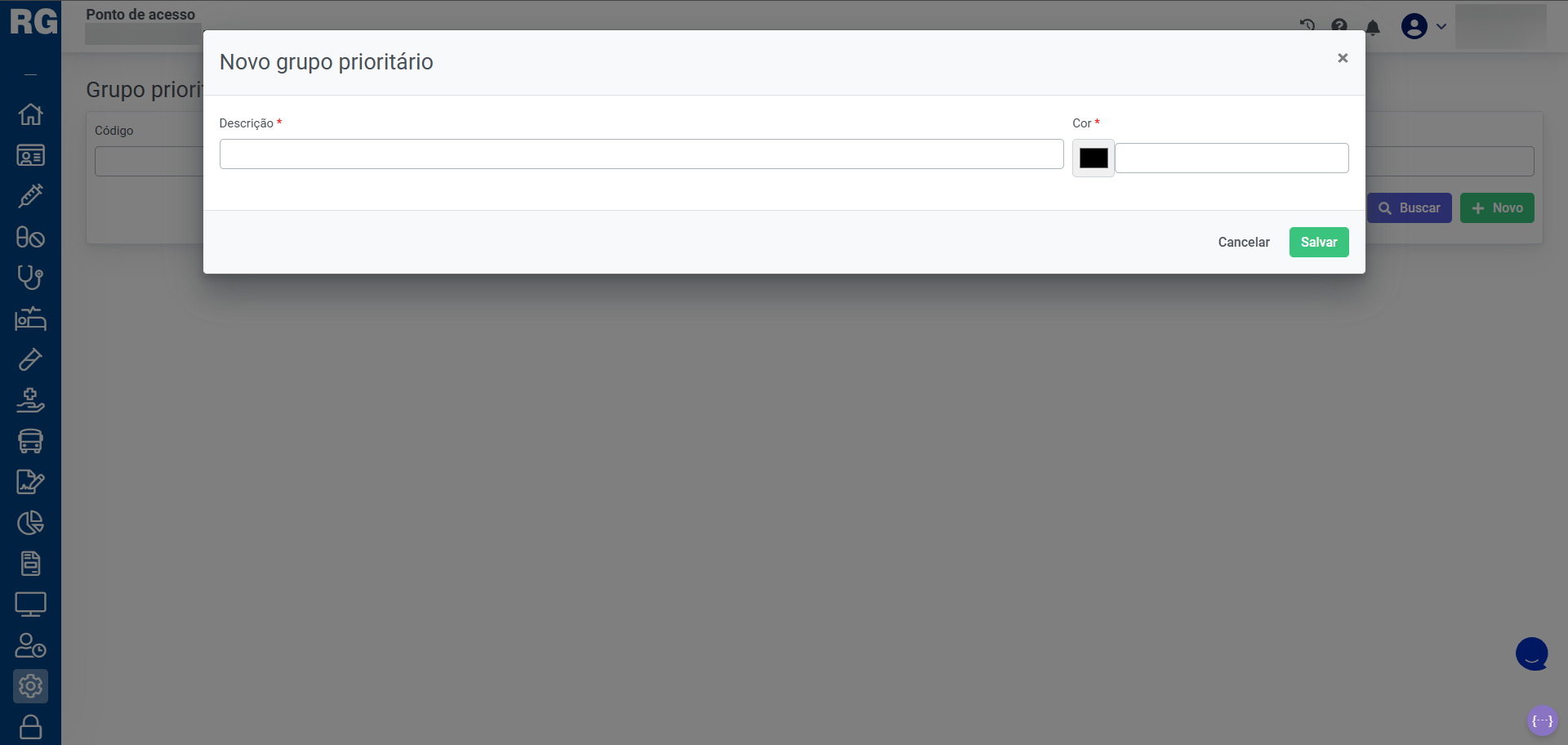
Para cadastrar um grupo prioritário, acesse o menu Configuração > Grupo prioritário.
Na tela de Grupo prioritário, clique em Novo, informe uma descrição e selecione uma cor para a prioridade. Em seguida, clique em Salvar para concluir o cadastro.
Importante
A tela exibida ao profissional no momento do atendimento será aquela previamente configurada para o setor selecionado pelo paciente.
Exemplo: se o setor “TESTE” estiver configurado com a Função “Atendimento”, ao atender um paciente que retirou senha para o setor “TESTE”, o sistema abrirá automaticamente a tela de Atendimento Individual.
O mesmo comportamento ocorre para as demais Funções configuradas: a tela apresentada sempre corresponderá à Função vinculada ao setor escolhido no momento da retirada da senha.
Para configurar o autoatendimento, acesse o passo a passo em Autoatendimento.